26. Oktober 2026
Neu: Dein Dashboard aus Widgets, so sortiert, wie du arbeitest
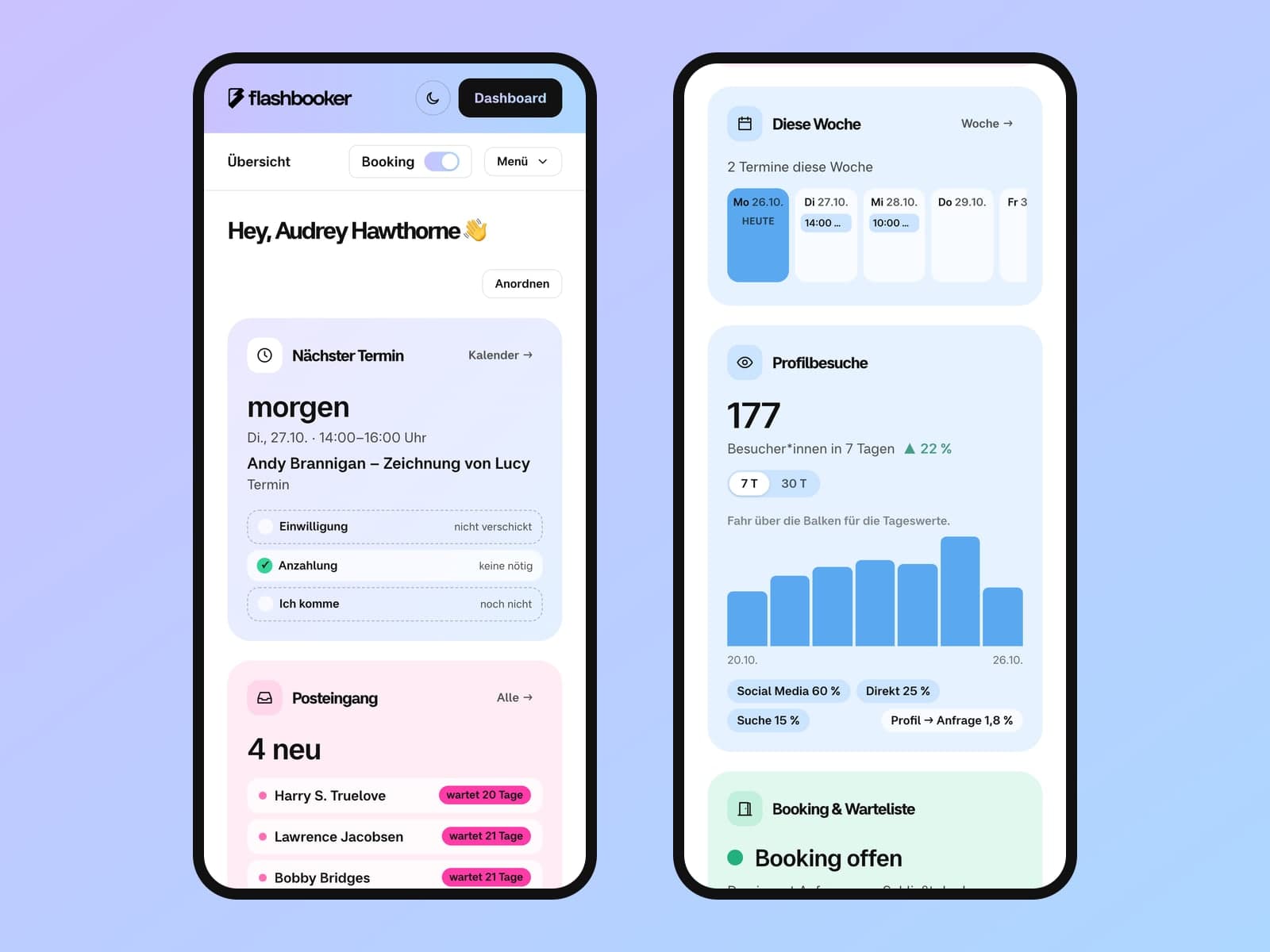
Wer morgens das Dashboard öffnet, will meistens drei Dinge wissen: Wer kommt als Nächstes? Was ist neu reingekommen? Und läuft alles rund? Genau dafür haben wir die Startseite neu gebaut. Sie besteht ab sofort aus Widgets: Kacheln, die jeweils eine Sache für dich im Blick behalten. Welche du siehst, in welcher Reihenfolge und wie breit, entscheidest du selbst.
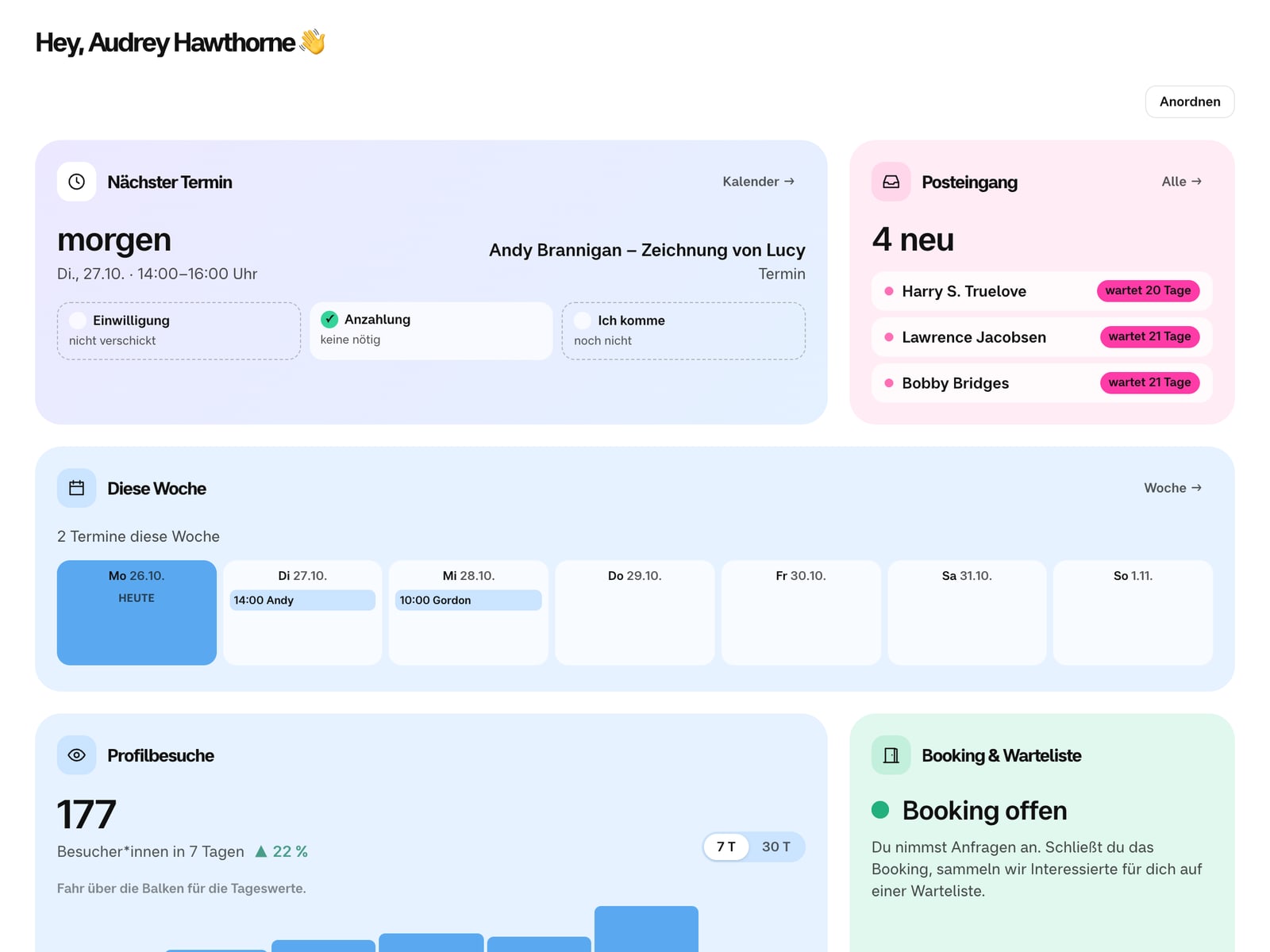
So sieht's bei Audrey Hawthorne aus, unserem Demo-Konto. Namen und Zahlen sind ausgedacht.
Was dich auf der Startseite erwartet
Mit PRO (unserem Abo mit Kalender, Anzahlungen und digitaler Einwilligungserklärung) startet die Seite mit deinem Tag: nächster Termin, neue Anfragen, deine Woche, offene Anzahlungen, Einwilligungen und dein Profil-Link. Ohne PRO beginnt sie mit dem, was dir neue Kundschaft bringt: Posteingang, Profil-Link, Profilbesuche, ob dein Booking offen ist, und wie viele Anfragen pro Monat reinkommen. Beides ist nur der Anfang: Du kannst alles umstellen.
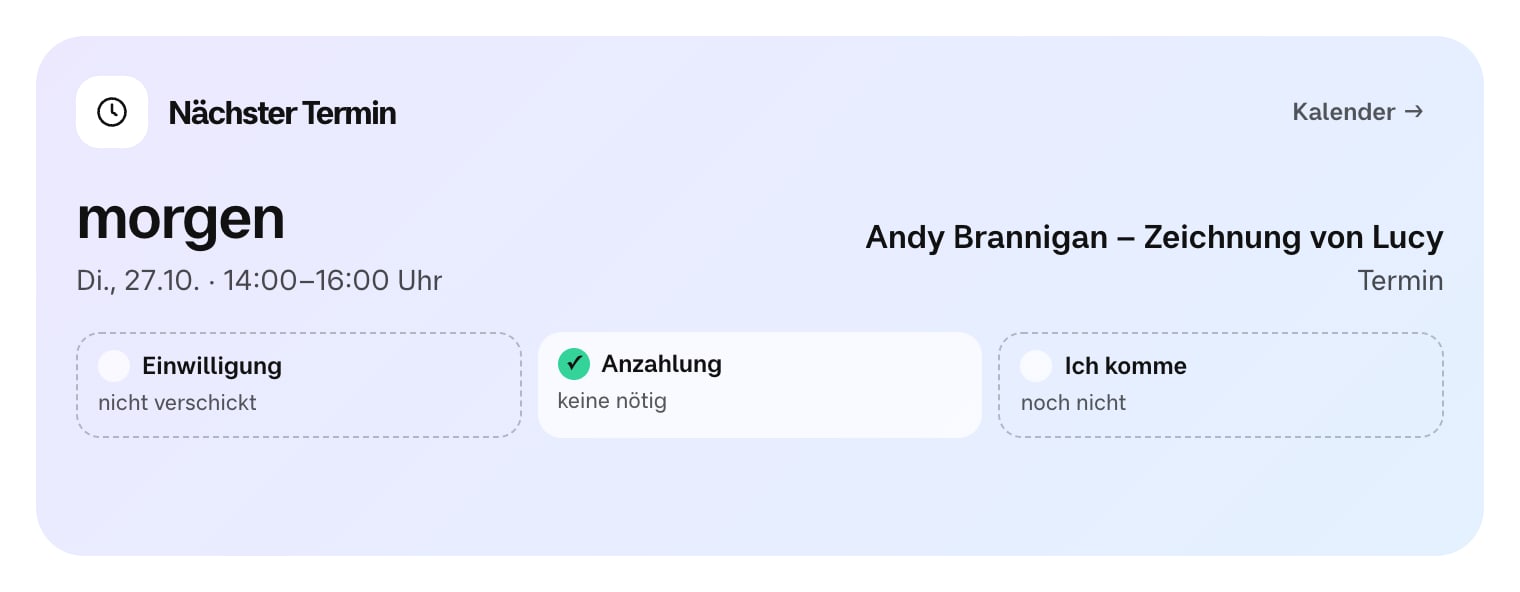
Nächster Termin zählt live runter („in 2 Std. 15 Min.“) und zeigt darunter drei Häkchen: Hat deine Kundschaft die Einwilligungserklärung unterschrieben? Ist die Anzahlung da? Und hat sie bestätigt, dass sie kommt? Dafür steckt in der Erinnerungsmail vor dem Termin ein „Ich komme“-Knopf. Sind alle drei grün, kannst du dich ganz auf die Session konzentrieren.
Posteingang zeigt neue Anfragen und wie lange sie schon auf Antwort warten. Ab drei Tagen wird die Wartezeit pink, damit keine Anfrage untergeht. Diese Woche legt Montag bis Sonntag nebeneinander, heute ist hervorgehoben.
Wie viele Leute dein Profil sehen
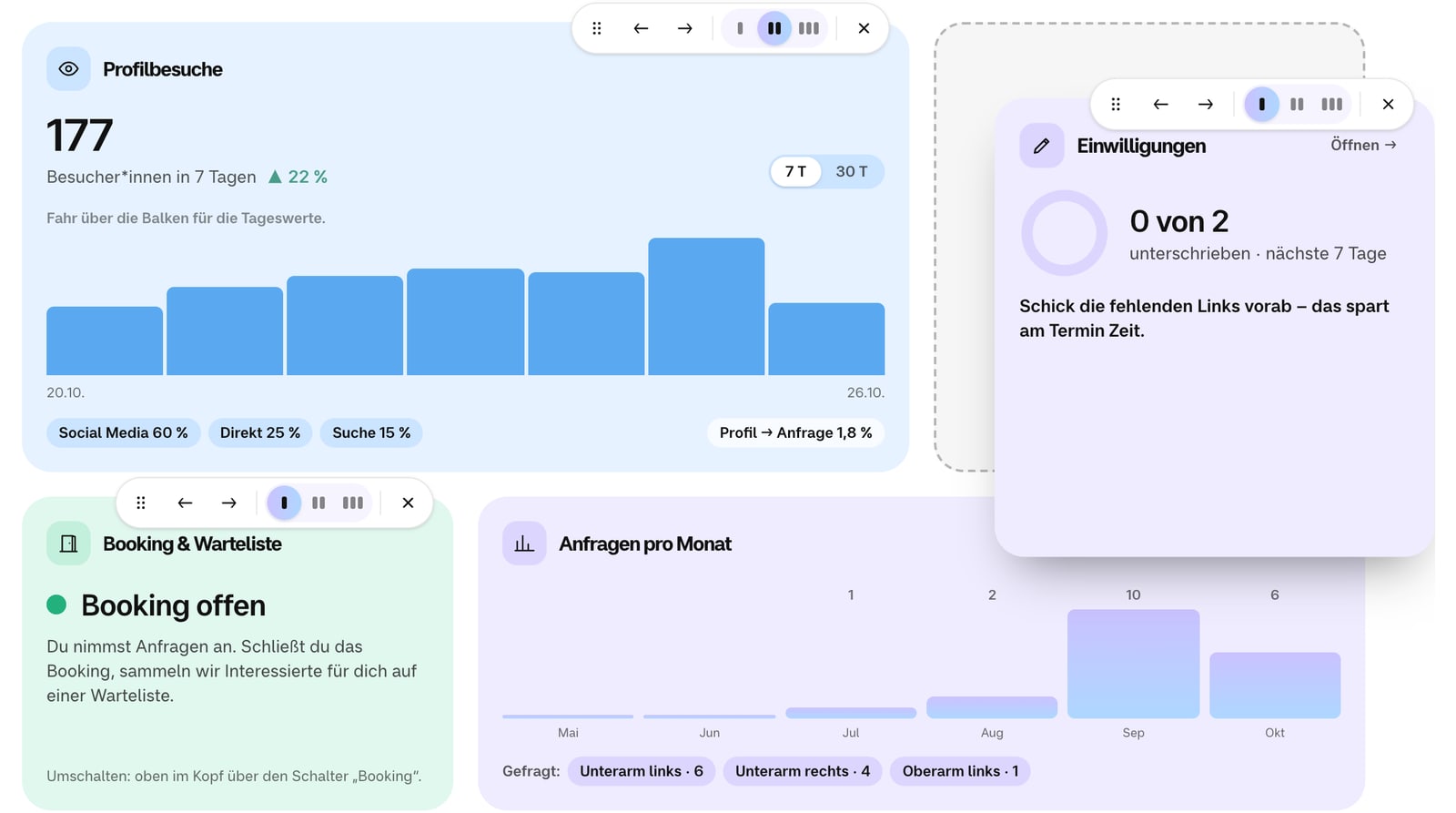
Neu ist das Widget Profilbesuche. Es zeigt dir, wie viele Menschen dein Profil in den letzten 7 oder 30 Tagen besucht haben, an welchen Tagen besonders viele und woher sie kamen: über Social Media, eine Suchmaschine oder direkt über deinen Link. „Profil → Anfrage“ verrät, wie viele Anfragen auf 100 Besuche kommen, bei 1,8 % also knapp zwei.
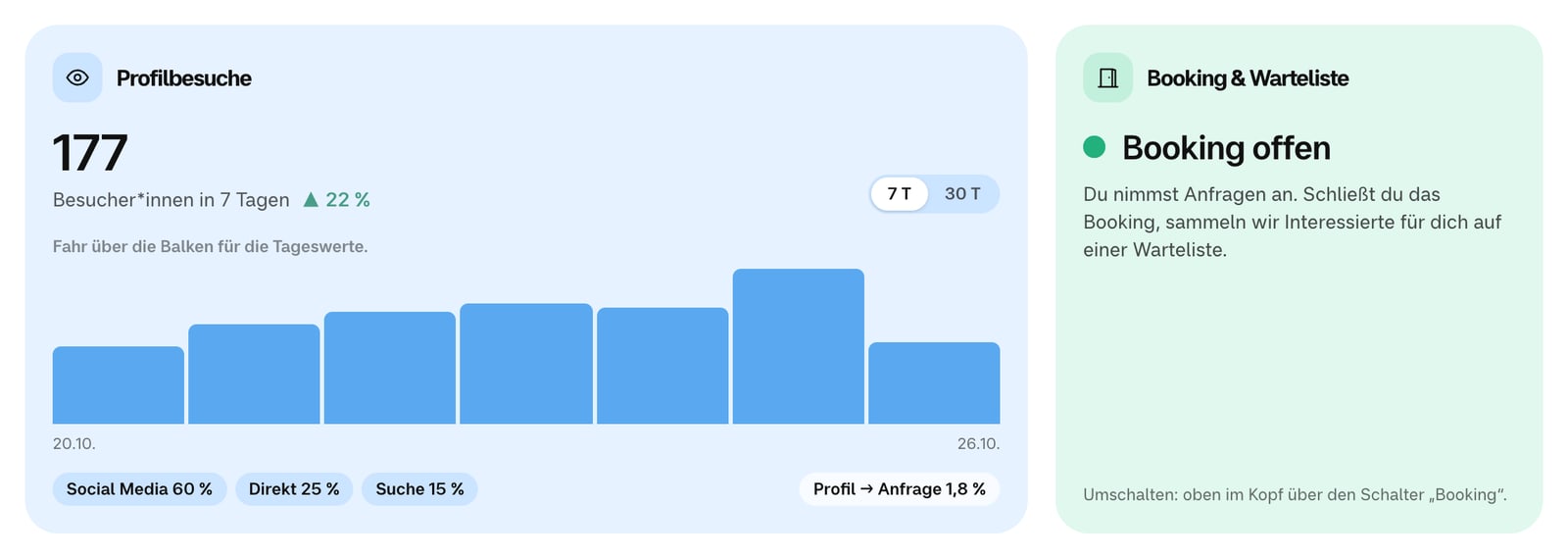
Die Zahlen kommen aus unserer eigenen Besuchsstatistik, die auf unserem Server läuft, ohne Cookies. Du siehst nur Summen für dein eigenes Profil, nie einzelne Personen. Das Widget gibt es für alle, auch ohne PRO.
Gerade erst gestartet? Dann gibt's den nächsten Schritt statt Nullen
Eine Startseite voller Nullen motiviert niemanden. Solange noch wenig los ist, zeigen die Widgets deshalb, was du als Nächstes tun kannst:
- Der Posteingang erklärt, wie die ersten Anfragen reinkommen: Link in die Insta-Bio, als Story teilen oder den QR-Code am Studio-Tresen auslegen.
- Bei den Profilbesuchen läuft eine kleine Meilenstein-Leiste mit (1, 5 und 10 Besuche). Ab zehn Besuchen in 30 Tagen wird daraus die Statistik mit Verlauf und Herkunft.
- Anfragen pro Monat wird ab fünf Anfragen zum Diagramm, samt deinen gefragtesten Körperstellen.
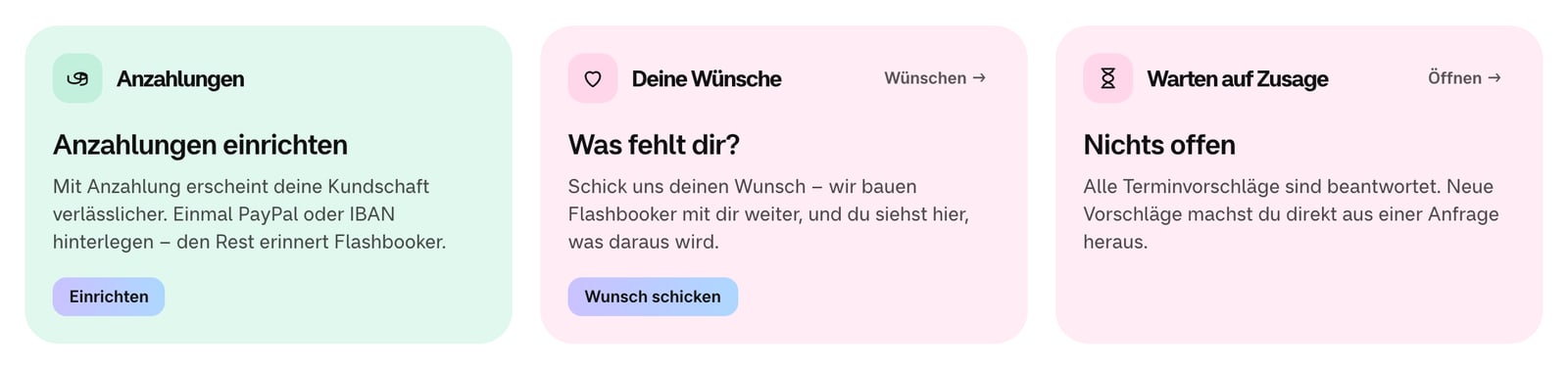
- Wo etwas noch nicht eingerichtet ist, etwa Anzahlungen oder Gutscheine, steht der passende Knopf direkt im Widget.
Sobald genug passiert, wechseln die Widgets von selbst in die normale Ansicht.
So baust du dir deine Startseite um
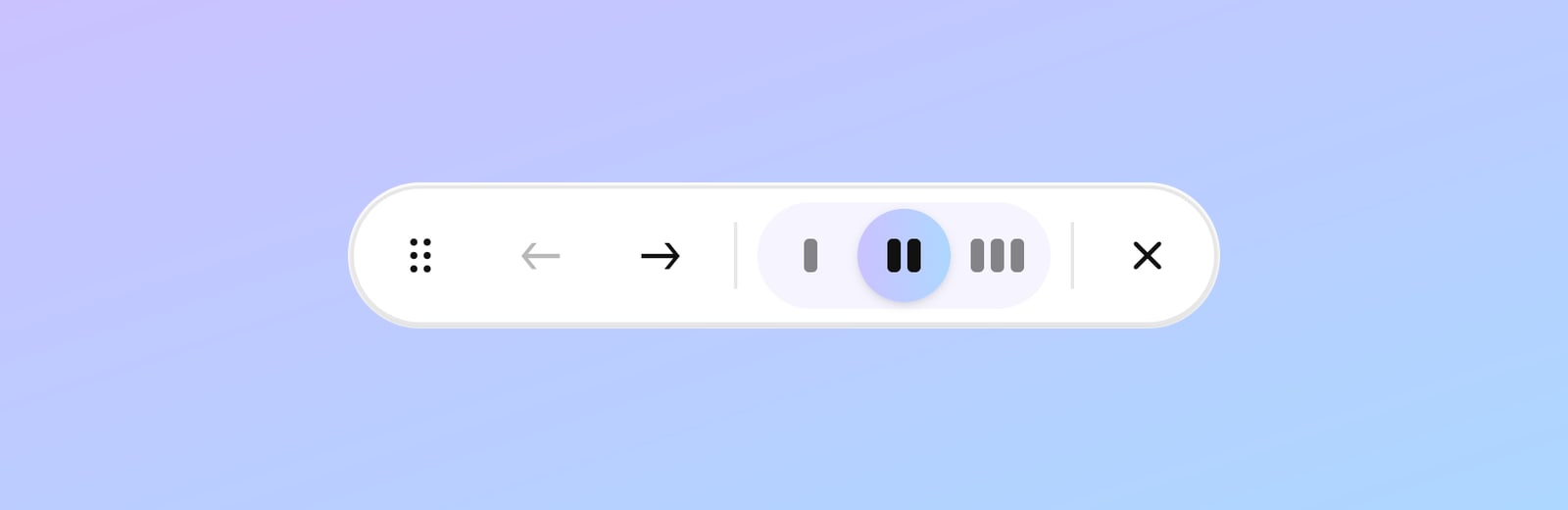
Tipp oben rechts auf Anordnen. Die Widgets wackeln jetzt leicht, und über jedem erscheint eine kleine Leiste:
- Ziehen: Halt die sechs Punkte gedrückt und zieh das Widget an seinen neuen Platz. Ein gestrichelter Rahmen zeigt, wo es beim Loslassen landet, die anderen rücken zur Seite. Am oberen oder unteren Rand scrollt die Seite mit.
- Pfeile: schieben das Widget einen Platz nach vorn oder hinten, praktisch auf dem Handy oder mit der Tastatur.
- Breite: Der kleine Schieber stellt ein, ob ein Widget eine, zwei oder drei Spalten breit ist.
- ×: blendet ein Widget aus.
Mit Fertig speicherst du alles. Zurücksetzen holt die ursprüngliche Anordnung zurück.
Widgets hinzufügen
Im Anordnen-Modus findest du unten alle Widgets, die gerade nicht auf deiner Startseite sind, jeweils mit einem Satz dazu. Ein Tipp aufs Plus, und es ist da.

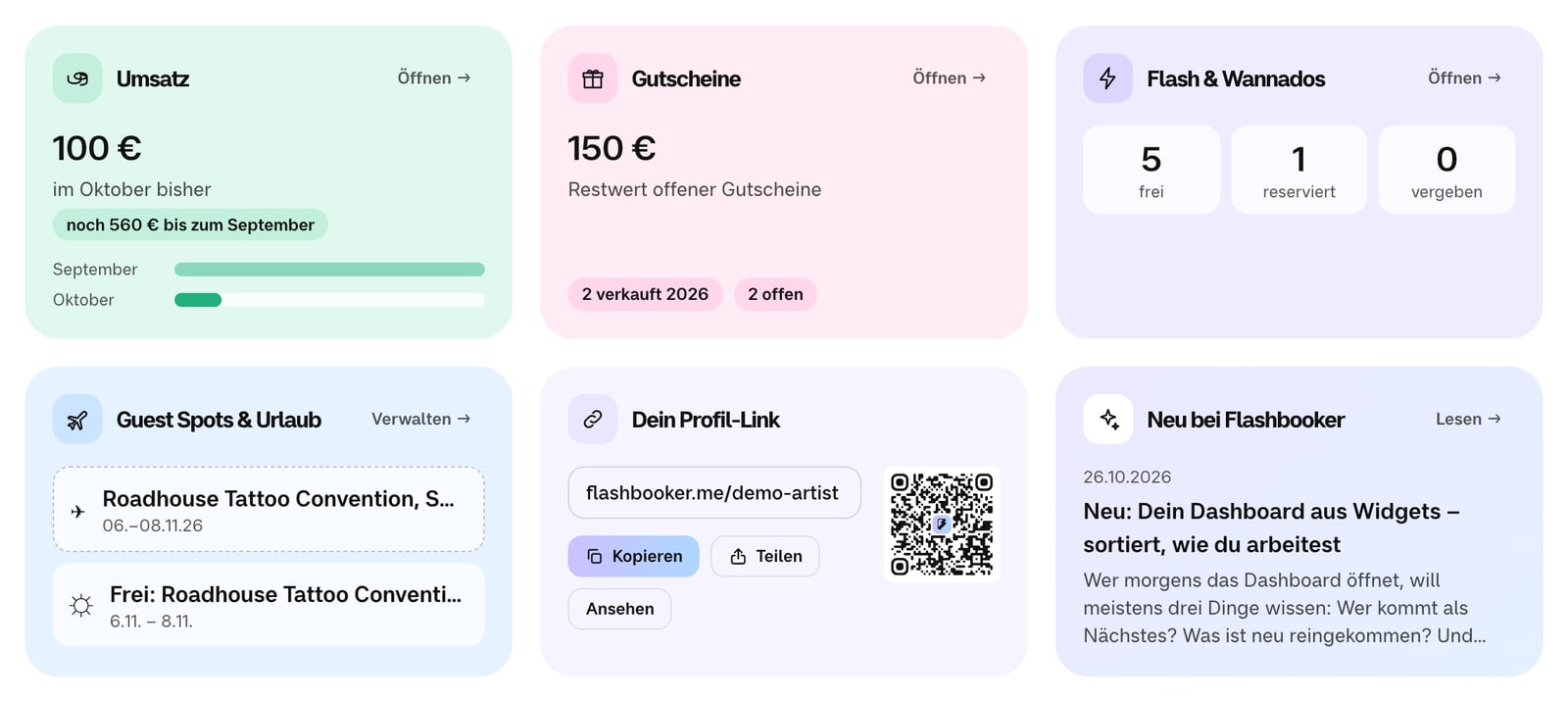
Das sind alle 16 Widgets:
- Nächster Termin (PRO): Countdown und die drei Häkchen
- Posteingang: neue Anfragen und wie lange sie schon warten
- Diese Woche (PRO): deine Termine von Montag bis Sonntag
- Anzahlungen (PRO): was offen oder überfällig ist und was diesen Monat reinkam
- Einwilligungen (PRO): wie viele Termine der nächsten 7 Tage schon unterschrieben sind
- Dein Profil-Link: kopieren, teilen oder als QR-Code laden
- Profilbesuche: Besuche, Herkunft und Anfragen pro 100 Besuche
- Booking & Warteliste: ob du gerade Anfragen annimmst und wie viele auf deiner Warteliste stehen
- Anfragen pro Monat: die letzten sechs Monate und deine gefragtesten Körperstellen
- Warten auf Zusage (PRO): Terminvorschläge, auf die deine Kundschaft noch antworten muss
- Gutscheine (PRO): verkaufte Gutscheine und was davon noch offen ist
- Umsatz (PRO): dein Monat bisher im Vergleich zum Vormonat (aus den Zahlungen, die du als eingegangen einträgst)
- Guestspots & Urlaub: deine nächsten Reisen und freien Tage
- Flash & Wannados (PRO): welche deiner fertigen Motive frei, reserviert oder schon vergeben sind
- Neu bei Flashbooker: der neueste Beitrag hier aus den Updates
- Deine Wünsche: was aus deinen Ideen für Flashbooker geworden ist
Ohne PRO sind die PRO-Widgets im Katalog markiert. Fügst du eins hinzu, zeigt es dir, was es mit PRO kann.
Und auf dem Handy?
Auf dem Handy stehen die Widgets untereinander, jedes in voller Breite und in genau der Reihenfolge, die du festgelegt hast. Deine Anordnung hängt an deinem Konto, nicht am Gerät: Was du am Laptop sortierst, ist auch auf dem Handy so. Umsortieren klappt dort genauso, nur die Breite lässt sich erst ab Tablet-Größe einstellen.
Was fehlt dir noch?
Du hättest gern ein Widget, das es noch nicht gibt? Schick uns deinen Wunsch über Hilfe im Dashboard oder direkt aus dem Widget „Deine Wünsche“. Dort siehst du dann auch, was aus ihm wird.